Näytetään tekstit, joissa on tunniste cad-piirtäminen. Näytä kaikki tekstit

torstai 6. syyskuuta 2012

VisualARQ rakennussuunnitteluun Rhinolle

Miksi valita VisualARQ?

  1. Helppoa mallinnusta vapaamuotoiseen arkkitehtuuriin
  • Käy läpi arkkitehtuuristen projektien suunnittelu prosessit intuitiivisella, helpolla ja tehokkaalla työnkululla. Kaarretut seinät, vapaamuotoiset pinnat ja rungot... kaikki monimutkainen arkkitehtuuri suunnittelu on mahdollista.
  • VisualARQ on todellakin built in Rhino liitäntä: Rhino-like menu, työkaluvalikoimat ja toimintojen käyttäytyminen.
  • Se on tehokas toimintopohjainen editori parametristen objektien luomiseen ja muokkaamiseen.

  1. Hanki kaikki projektien dokumentaatiot automaattisesti
  • Leikkaa osioita, tee suunnitelmia. Ei ole väliä kuinka monimutkainen designisi on. Säästä aikaa hankkimalla kaikki projektin dokumentaatiot automaattisesti 3D mallista.
  • Lattia suunnitelmat, osiot, korkeudet, pinnat, mittasuhteet ja kaikki objektien informaatiot ovat linkitetty ja luotu 3D mallista.
  • VisualARQ luo dokumentteja jotka yhdistävät piirrustus suunnitelmat, 3D-mallin ja datan.
  • Näyttää Top-ikkunassa 3D mallista 2D arkkitektuurisen esityksen reaaliajassa.
  • Kaikki piirrokset päivitetään automaattisesti jokaisen muutoksen jälkeen.

  1. Mallit älykkäillä 3D arkkitehtuuri odjekteilla
  • VisualARQ:lla on kirjasto parametrisille arkkitehtuuri objekteille kuten:
    seinät, palkit, pylväät, ikkunat, ovet, laatat, portaat ja katot.
  • Objektit on helpo luoda, muokata ja editoida koska vain. Automaattinen uudelleen laskenta mukauttaa ne muutoksiin.
  • Toiminto jolla voit luoda kustomoituja objekteja, tyylejä ja objekti kirjastoja.

  1. Luo 2D piirroksesta 3D malli
  • Vastaanottaa AutoCAD 2D tiedostosi, tai luo ne Rhinossa. VisualARQ:ssa voit muuttaa linjat 3D seinissä, katoissa, laatoissa jne. vain muutamalla klikkauksella.

  1. Realiaikaiset projektitien 3D leikkaukset
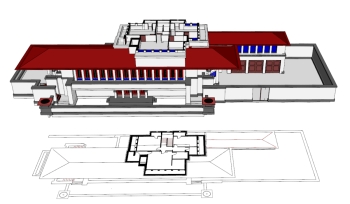
  • VisualARQ lisää dynaamisen leikkaus työkalun, jolla voit katsella projektiasi leikattuna realiajassa.
  • Työskentele leikatuilla malleilla, luo piirrustuksia osioista ja visualisoi näkymiä nykyisestä ikkunasta.
  • Tason hallinta antaa sinun katsella vaakasuoria leikkauksia mallistasi.

  1. BIM ohjelma Rhinocerolle
  • VisualARQ lisää BIM (Building Information Modeling) toiminnon Rhinocerolle: geometria ja objekti data linkitetty, arkistoitu ja lähetetty .IFC tiedosto formaatissa.
  • VisualARQ tukee vastaanottamista ja lähettämistä mihin ja mistä tahansa Rhinon tukemasta tiedosto formaatista.

  1. Muut työkalun mukauttamis mahdollisuudet
  • VisualARQ voidaan yhdistää muiden Rhinon liitännäisten kanssa kun halutaan laajentaa mallinnuksen, tarkastelun ja designin mahdollisuuksia.
  • VisualARQ tukee vastaanottamista ja lähettämistä mihin ja mistä tahansa Rhinon tukemasta tiedosto formaatista.
  • Mahdollisuus mukauttaa muitten Rhino liitännäisten kanssa, kuten Grasshopper, Dynamic Display, Paneling tools, Savanna 3D jne. Jatkuva kehitys työkalujen yhdistämiseksi: RhinoBim, Evolute Tools jne...

  1. Visualisointi ohjelmistot
  • VisualARQ materiaalin hallinta tukee materiaaleja kaikista Rhinon tukemista visualisointi ohjelmistoista.
  • Luo valoja ja määritä materiaaleja objekteille saadaksesi korkealaatuisia kuvia sisäisestä ja ulkoisesta arkkitektuurista.
  • VisualARQ objektien materiaalin määrittäminen kaimii samalla tavalla kuin Rhinossa.

  1. Edulinen hinta
  • VisualARQ on johtava arkkitehtuurinen liitännäinen Rhinocerolle ja sillä on hyvin kilpailukykyinen hinta huomioonottaen sen laajan valikoiman toimintoja ja verrattaessa astaaviin ohjelmien sovelluksiin.
  • Savanna 3D sisältyy paketti vaihtoehtoon. Savanna 3D on erä 3dm objekti kirjastoja.

sunnuntai 26. kesäkuuta 2011

AutoCAD ja AutoCAD LT kurssien uudet sisällöt

AutoCAD ja AutoCAD LT perus ja jatkokurssien uudet päivitetyt sisällöt


AutoCAD / AutoCAD LT peruskurssin sisällön pääkohdat (viitteelinen)
Käynnistys, käyttöliittymä, perustoimintoja, tiedostot, näytön hallinta, piirtotyökalut, piirtämisen aputoiminnot, mittaukset ja kyselyt, kuvatasot, muokkaustoiminnot, tekstit, skaalautuvat merkinnät, mitoitus, viiteviiva, koordinaatistot, täyttökuviot, tulostaminen, blokit, piirustusviitteet.


AutoCAD / AutoCAD LT jatkokurssin sisällön pääkohdat (viitteelinen)
Parametrinen piirtäminen, erikoispiirtotoimintoja, valinnan erikoistoiminnot, käyttöliittymän muokkaus, tyylien käyttö, mittakaavan hallinta, tulostustila, tulostustyylit, sarjatulostus, Sheet Set Manager, tiedon siirto, internet-toiminnont, blokit ja attribuutit, tietokenttä, otsikkotaulu, omat viivat ja kuviot, asetukset


AutoCAD / AutoCAD LT peruskurssin tarkempaa sisältöä (viitteelinen)
*käynnistys
*käyttöliittymä
   -valintanauha
   -käyttöliittymän muuttaminen vanhempien versioiden näköiseksi
   -hiiren käyttö
   -käskyjen antaminen
   -käskylyhenteet
   -palettien hallinta
  -käskyrivi ja teksti-ikkuna
  -asetukset
  -avusteet

*perustoimintoja
  -viivalle oikea suunta ja pituus
  -viivan aloitus aiemman viivan päästä
  -piirtoyksiköt
  -alkioiden poistaminen
  -peruutus

*tiedostot
  -piirustusten tallentaminen
  -tallennusmuoto
  -nimeäminen
  -varakopio
  -tallennus toiselle nimelle
  -piirustusten avaaminen
  -viimeksi käsiteltyjen tiedostojen valinta
  -avoinna olevien tiedostojen tarkastelu
  -siirtyminen avoimesta piirustuksesta toiseen
  -uuden piirustuksen aloitus
  -automaattinentallennus
  -ohjelman sulkeminen

*näytön hallinta
  -rullahiiren käyttö
  -regen-käsky
  -zoomaus-käskyt valikossa
  -zoomaustoimintojen vaihtoehtoja

*piirtotyökalut
  -piirtotyökalujen esittely
  -viivan piirto
  -murtoviiva
  -ympyrän piirto
  -kaaren piirto
  -suorakaiteen piirto
  -monikulmio
  -apuviivat
  -splini-käyrä
  -muutosviiva
  -wipeout

*piirtämisen aputoiminnot
  -mittatarkan piirtämisen aputoiminnot
  -kaavion piirron aputoiminnot
  -dynaamisen syötön käyttäminen
  -polar-apuviivan käyttäminen
  -object snap-toiminnon käyttäminen
  -object snap tracking-kohdistusviivat
  -piirtämiseen liittyviä erikoistoimintoja

*mittaukset ja kyselyt
  -pituuden, kulman ja pinta-alan mittaaminen
  -tietojen kysely
  -pisteen paikantaminen
  -tietojen tarkistaminen

*kuvatasot
  -kuvatasojen hallinta
  -kuvatasojen luonti
  -kuvatason ominaisuudet 
 -näkyvyys, lukitus, tulostus
 -kuvatasojen asetusten tallennus
  -kuvatasotoimintojen peruuttaminen
  -kuvatasoasetusten tarkistaminen
  -piirtoalkioiden asetukset
  -muotoilusivellin
  -viivatyyppien skaalauskerroin

*muokkaustoiminnot
  -alkioiden valinta
  -muokkaustyökalujen esittely
  -kopiointi
  -siirto
  -siirtäminen ja kopioiminen hiirellä vetämällä
  -kopioiminen leikepöydän avulla
  -siirtäminen ja kopioiminen muokkauskahvojen avulla
  -peilaus
 -venytys
  -leikkaus
  -pyöristys
  -yhdensuuntaiskopio
  -kääntö
  -skaalaus
  -viistäminen
  -jatkaminen
  -katkaisu
  -viivan pituuden muutos
  -muokkauskahvat

*tekstit
  -tekstin korkeuden määrittäminen
  -tekstieditorin toiminnot
  -tekstityylit

*skaalautuvat merkinnät
  -tekstin koon säätäminen annotative-toiminnon avulla
  -mittojen ja viiteviivojen skaalaaminen

*mitoitus
  -vaaka- ja pystymitat
  -mitan sijoittaminen
  -mittatekstin muokkaus
  -mittojen kiinnityspisteiden, mittaviivan ja mittaluvun paikan muokkaus
  -kappaleen suunnan mitoitus
  -koordinaatistomitoitus
  -säteen mitoitus
  -halkaisijan mitoitus
  -kulman mitoitus
  -paikkamitoitus
  -perusviivamitoitus
  -jonomitoitus
  -mitoitustyylit
  -Esimerkki mitoitustyyleistä – Rakennusalan tyylin luonti
  -mitoitustyylin asetukset
  -mittojen päivitys – dimension update

*viiteviiva
  -viivatyyli

*koordinaatistot
  -koordinaatistokuvake
  -koordinaatiston hallinta

*täyttökuviot
  -täyttökuvion luonti
  -täyttökuvion muokkaus

*tulostaminen
  -tulostus suunnittelutilasta
  -tulostustyylit
  -tulostusasettelut

*blokit
  -blokkien perusteet
  -paikallisen blokin luonti
  -paikallisen blokin lisäys
  -blokkien lisäys design ceterin avulla
  -blokkien tallennus työkalupalettiin
  -blokkien muokkaus
  -blokin räjäytys
  -dynaaminen blokki
  -kuvatasot blokkien luonnissa
  -käyttämättömien blokkien siivous
  -yleisen blokin lisäys


*piirustusviitteet
  -viitepiirustuksen liittäminen
  -lisäys- ja mittayksikkö
  -viitteiden hallinta
  -viitteiden rajaaminen
  -viitteiden reunaviivan näkyvyys
  -dwf ja pdf-viiteiden kuvatasot
  -rasterikuvien ja pdf-tiedostojen skaalaus ja oikaisu

AutoCAD / AutoCAD LT jatkokurssin tarkempaa sisältöä (viitteelinen)

-Parametrinen piirtäminen
  *geometriset määritteet
  *automaattinen määritteiden lisäys
  *määritepalkit
  *määritteiden asetukset
  *geometristen määritteiden vaihtoehdot
  *mittamääritteet
  *mittamääritteiden hallinta

-Erikoispiirtotoimintoja
  *alueen täyttö
  *moniviiva
  *jakopisteet
  *isometrinen piirto

-Valinnan erikoistoiminnot
  *valinta ominaisuuksien mukaan
  *valintaryhmät

-Käyttöliittymän muokkaus
  *quick access-työkaluopalkki
  *käyttöliittymäeditori
  *uuden komennon luonti
  *painikkeen ulkoasun muokkaus
  *valikon palauttaminen perustilaan
  *quick properties toiminnon mukauttaminen
  *makrojen nauhoittaminen

-Tyylien käyttö
  *tekstityylit
  *mitoitustyylit
  *mitoitustyylien hallinta
  *viiteviivat
  *taulukot
  *talukon luonti

-Mittakaavan hallinta
  *suunnittelutilan käyttö
  *merkintöjen skaalaus
  *tulostuksen asetusten tallennus suunnittelutilassa

-Tulostustila
  *tulostustilan välilehdet
  *quick view layouts
  *tulostustilan määrittäminen
  *näyttöikkunoiden luonti
  *näyttöikkunoiden avaus
  *mittakaavan asettaminen
  *näyttöikkunakohtainen kuvatasojen sammutus
  *näyttöikkunakohtaiset kuvatasoasetukset
  *mitoitus tulostustilassa
  *uusien tulostusvälitehtien luominen
  *vapaamuotoiset näyttöikkunat
  *viivatyypin skaalaus
  *suunnitelman muokkaaminen näyttöikkunan kautta
  *pikakatsaus tulostustilan luomiseksi

-Tulostustyylit
  *tulostustyylin luonti
  *tulostustyylin hallinta

-Sarjatulostus
  *dwf-tiedoston käyttö

-Sheet Set Manager
  *kuinka sheet set managet toimii
  *olemassa olevan tiedoston liittäminen sheet set manageriin
  *piirustusarkkien järjestely
  *piirustusarkkikokoelman avaus
  *piirustusarkin lisäys olemassa olevaan kokoelmaan
  *piirustusluettelo

-Tiedon siirto
  *taulukon tuonti AutoCADiin
  *tekstin tuonti
  *vienti AutoCADstä leikepöydän avulla
  *kopiointi piirustuksesta toiseen

-Internet-toiminnont
  *hyperlinkki toiseen dokumenttiin tai web-sivulle
  *i-drop
  *publish to web


-Blokit ja attribuutit
  *blokkeihin liittyviä toimintoja
  *dynaaminen blokki
  *attribuutit
  *tiedon vienti

-Tietokenttä
-Otsikkotaulu

-Omat viivat ja kuviot
  *viivatyyppi
  *täyttökuvio

-Asetukset
  *options-toiminto
  *mallipiirustukset
  *käynnistysmäärittelyt
  *AutoCAD-tiedostot