OpenHouse 4.9. klo 9-15 tiloissamme Tampereella osoitteessa Peltokatu
16D 3krs. Tervetuloa tutustumaan toimintaamme ja laitteisiimme.
Esillä mm.
Blueprinter 3D-tulostin
Felix 3.0 3D-tulostin (kahdella suuttimella)
Zmorph 3D-tulostin
RangeVision 3D-skanneri
David SLS-2 3D-skanneri
Roland 3D-laserskanneri
Sense 3D-skanneri
Azon DTS tasotulostin
Roland CNC-jyrsin ja kaiverruskoneet
Laserkaiverruskone
MicroScribe mittakäsi
Wacom Cintiq piirtopöytä
3DSimo 3D-kynä
Structure iPad 3D-skanneri
Filabot 3D-tulosteiden kierrätyslaite

3D-tulostimet, CNC-jyrsin- ja kaiverruskoneet, 3D-skannerit, 3D-mallinnusohjelmat
lauantai 30. elokuuta 2014


perjantai 8. elokuuta 2014
Blueprinter 3D-tulostin
Blueprinter 3D-tulostimen uusin firmware päivitys tekee 3D-tulosteista
30% vahvempia ja pinnan laatu on parantunut.

Mikä on oikea lämpötila, kun 3D-tulostetaan erittäin
yksityiskohtaista ja toiminnallista 3D-mallia. Se on konstikasta, kun
työskennellään lämpömuovautuvalla muovijauheella. Nyt Blueprinterillä ollaan
päästy asian ytimeen uusimman firmware päivityksen myötä.
Tule tutustumaan Blueprinter 3D-tulostimeen ja sillä
tehtyihin 3D-tulosteisiin toimitiloihimme. Kauttamme myös 3D-tulostuspalvelua.
torstai 7. elokuuta 2014
Felix 3 3D-tulostimen ohjelmisto
Repertier-Host, Felix 3D-tulostimen ohjelmistosta on julkaistu uusi versio. Uusi päivitys on yksi isoimpia. Nyt ei tarvitse enää seilata kahden ohjelman välillä, kun käytössä on kaksi suutinta, eli Kissliser ohjelmistoa ei enää tarvita.


Kun tulostetaan vain yhdellä suuttimella, niin silloin voidaan tuttuun tapaan valita sliceriksi SFact.

Manual Control sivulla ohjausnapit ovat kokeneet myös melkoisen muodonmuutoksen.

iPhoneen ja iPadiin on saatavissa Repertier-informer apsi. Tämän avulla i-laitteeseen tulee ilmoitus, kun tulostus alkaa, pysähtyy, on valmis, tulee jokin virhe-ilmoutus, kun viipalointi on valmis.
maanantai 2. kesäkuuta 2014
DAVID SLS-2 3D-skanneri

DAVID SLS-2 3D-skanneri nyt saatavissa kauttamme. Käytämme ja tarjoamme laitteella myös 3D-skannauspalveluita.
DAVID valo-ohjattu 3D-skanneri (Structured Light Scanner)
Erittäin tarkkaa ja nopeaa 3D-skannausta lyömättömään hintaan: kokeile innovoivaa DAVID SL skannausjärjestelmää!
DAVID-SLS-2 skanneri käyttää innovatiivista valo-ohjausteknologiaa, joka mahdollistaa tarkan 3D-skannauksen vain muutamassa sekunnissa. Skanneri on siirrettävä ja voidaan sijoittaa helposti skannattavan pinnan eteen. Pelkkä klikkaus käyttäen hyväksi havaittua DAVID-ohjelmistoa käynnistää skannauksen - ja vain muutamaa sekuntia myöhemmin näkyy ruudullasi digitalisoitu 3D-malli! Tällä tavalla voit skannata kohteen kaikki sivut ja yhdistää ne sitten suljetuksi 360° malliksi. Modulaarinen laitteiston säätö mahdollistaa joustavan mukauttamisen kohteen mukaan - voit skannata kaikenkokoisia esineitä kolikosta sohvaan! Tulokset saa ulos tavallisissa 3D-tiedostomuodoissa (OBJ, STL, PLY) ja niitä voi prosessoida muissa sovelluksissa, esim. nopeaa prototyyppien luomista, tarkastamista, tuote-esittelyjä, arkeologiaa ja kulttuuriperintöä, taideteoksia, tietokoneanimaatioita, videopelejä yms. varten. Rajat määrittelee vain oma mielikuvituksesi!
Pakkauksen sisältö
Teollinen kamera (DAVID-CAM-3.1-M) säädettävällä objektiivilla ja omalla firmwarella (säädetty SL skannaukseen).
Videoprojektori erityisobjektiivilla, joka mahdollistaa laajan fokusalueen
(projektori on Acer K132+, resoluutio 1280x800, 600lm)
USB-suoja-avain (dongle) DAVID-Laserscanner Pro Edition-ohjelmistolla (lisenssillä)
Alumiininen asennusteline, jossa joustavat säätömahdollisuudet
Kolmijalka vakaata käyttöä varten
Kalibrointipaneeli (lasia) erilaisia skannausvolyymeja varten
Kaikki tarvittavat johdot
Aloitusopas
Suurin tarkkuus 0.1% skannattavan kappaleen koosta
David SLS-2 skannerilaitteisto on omassa 3D-skannaus käytössämme toimitiloissamme, jolla tarjoamme myös 3D-skannauspalveluita.
Laitteistovaatimukset Normaali PC (Windows XP, Vista tai 7 - 32 tai 64 bittiä)
Kaksi vapaata USB-porttia
Suositus: 2 GHz CPU, 1 GB RAM, 3d graafiikkanäyttökortti (esim. NVIDIA GeForce tai ATI Radeon)
torstai 22. toukokuuta 2014
AutoCAD LT päivitys
AutoCAD LT 2015-version lisäksi
Autodeskilta on tullut markkinoille AutoCAD LT Desktop
Subscription-vuokralisenssit, joita voi ostaa joko kvartaalin (3kk) tai yhden
vuoden ajaksi. Vuokralisenssit tarjoavat lisää valinnanvapautta ja joustavuutta
erityisesti freelance- ja projektitöihin.
Autodeskilla on 25.7.2014 asti
voimassa kaksi päivityskampanjaa, alla tarkemmat tiedot siitä. Kaikki
Autodesk-päivitykset poistuvat 1.2.2015, joten nyt on hyvä hetki kampanjahinnalla
päivittää vanhat lisenssit uudempaan ja ostaa Maintenance
Subscription-ylläpitosopimus niihin.
1.
AutoCAD LT
–päivityskampanja 2009 - 2014-versioista:
·
Koskee päivityksiä
AutoCAD LT ja AutoCAD LT For MAC 2009 - 2014-versioista AutoCAD LT ja AutoCAD LT For MAC
2014/2015-versioihin.
·
Tarjous: 20% alennus normaalista päivityshinnasta, kun tuote
ostetaan Maintenance subscription-ylläpitosopimuksella. Hinnat hinnastossa.
·
Kampanja-aika 25.7.2014 asti.
·
Alennus vähennetään
heti tilausvaiheessa.
2.
AutoCAD
LT-päivityskampanja 2000/R14 - 2008-versioista:
·
Koskee päivityksiä
AutoCAD LT 2000/R14 – 2008 –versioista AutoCAD LT ja AutoCAD LT For MAC
2014/2015-versioihin.
·
Tarjous: 30% alennus normaalista uuden lisenssin hinnasta, kun tuote
ostetaan Maintenance subscription-ylläpitosopimuksella. Hinnat hinnastossa.
·
Kampanja-aika 25.7.2014 asti.
·
Alennus vähennetään
heti tilausvaiheessa.
Muistattehan myös, että kauttamme
saa suomen- ja ruotsinkielistä käännöstä AutoCAD LT:lle. AutoCAD LT
2015-version suomennos on juuri työn alla ja valmistunee alkukesästä.
tiistai 29. huhtikuuta 2014
Felix 3.0 3D-tulostin käyttöönotto
Felix 3.0 3D-tulostin,huomioita asennukseen ja käyttöönottoon liittyen.
Kytkennästä, mallissa, jossa on kaksi suutinta, niin suutin 1 (pääsuutin) on kauimpana Z-akselista ja tätä suutinta käytetään ensisijaisesti. Suutinta 2, mikä on lähinnä Z-akselia, käytettään kakkos materiaalille tai tukimateriaalille.
Allaolevaan kuvaan on selvennykseksi merkattu kumpi moottori kuuluu suuttimelle 1 ja kumpi suuttimelle 2. Mikäli kytkennän tekee väärin, niin moottorit pyörivät väärään suuntaan.

 Elektroniikka kortti asennetaan suoraan virtalähteen yläpuolelle, kuvan osoittamalla tavalla.
Asennus- ja käyttöohjeet ovat ladattavissa valmistajan sivuilta:
http://shop.felixprinters.com/downloads/index.php?path=instruction+manuals/
Uusimmat Firmwaret sekä ohjelmistot saa ladattua täältä:
http://shop.felixprinters.com/downloads/index.php?path=software/
Tulostimen mukana ei erikseen toimiteta ohjelmistoja, käyttö-/asennusohjeita, joten ne tulee ladata valmistajan sivuilta, josta löytyy aina uusimmat versiot. Felix V3 3D-tulostimen asennuksessa on ensiarvoisen tärkeää asentaa Firmware oikein.
Ennen kasatun tulostimen liittämistä tietokoneeseen on hyvä säätää pöytä suoraan suhteessa suuttimiin. Tulostuspöydän alapuolella on kolme säätöruuvia.

Kun säädön on tehty, voidaan tulostimeen laittaa virrat päälle ja kytkeä usb-kaapeli tietokoneeseen. Tässä kohtaan on hyvä odottaa, että tietokone on asentanut ohjainohjelmiston. Tämän jälkeen pitää käydä laitehallinnassa katsomassa tulostimen portti.
Mikäli syystä tai toisesta tietokone ei automaattisesti asenna ajureita, niin ne löytyvät myös täältä:
http://www.ftdichip.com/Drivers/VCP.htm


Puretusta firmwaren tiedostokansioista Repertier löytyy Repertier sovellus, klikataan sitä se käynnistää Arduino ohjelmiston. File -> Open....avataan Repertier.ino tiedosto.

 Tools valikosta ensin kohdassa Board valitaan Arduino Mega 2560 ja sen jälkeen Serial Port kohdasta portti, jonka ohjainohjelmisto asensi ja käytiin laitehallinnassa tarkistamassa.
 Tämän jälkeen klikataan Upload painiketta ja odotetaan, että ohjelma ajaa Firmwaren tulostimelle.
Kun firmware on ajettu tulostimelle, niin voidaan käynnistää RepertierHost ohjelmisto.
Löytyy täältä: http://shop.felixprinters.com/downloads/index.php?path=software/

Ensimmäisessä käynnistyksessä ei klikata connect, vaan mennän Config valikkoon ja siellä Printer settings kohtaan. Tällä portiksi valitaa se, minkä tietokone on antanut laitehallinnassa ja klikataan Refresh ports. Lisäksi Printer valikossa valitaan suutinten määräksi kaksi.
Tämän jälkeen voidaan klikata Connect (muuttuu vihreäksi), jolloin saadaan tietokone ja tulostin keskustelemaan keskenään.

Z-akselin säätö:
 Akselit kotiin (0-pisteisiin) manual sivulla:

Jotkin tietokoneet saattavat tehdä tempun, kun tässä kohtaan painaa akselit kotiin, eikä tapahdukkaan mitään. Syy on siinä, että ohjainohjelmisto ei ole asentunut oikein, kun tulostimen usb-kaapeli on kytketty ensimmäisen kerran tietokoneeseen. Tähän auttaa se, että käydään laitehallinnassa poistamassa portti. Irroitetaan usb-kaapeli ja kytketään uudelleen. Laitehallinnassa on syytä tämän jälkeen käydä tarkistamassa, mikä on nyt portin numero ja tarvittaessa tehdä firmware uudelleen uudella portin numerolla.
Seuraava vaihe on laittaa filamettia suuttimeen. Ensin pitää kuitenkin laittaa suutin kuumenemaan.
 Suuttimen yläpuolella filamentti aukon vieressä on kiristysruuvi. Mikäli filamentti ei lähde heti menemään suuttimeen voi olla tarve kiristää ruuvista.
Toisinaan näissä pursotin 3D-tulostimissa tulee tilanteita, että suutin menee tukkoon syystä tai toisesta. Aina ei välttämättä tarvitse lähteä purkamaan suutinta, vaan sen voi laittaa vaikka asetoniin. Toinen tapa on käyttää 0.35mm poranterää, jolla varoen voi avata suuttimen päätä.
Ohjeet suuttimen purkuun:
http://shop.felixprinters.com/downloads/index.php?path=instruction+manuals/
Alla olevassa kuvassa olevat osat eivät kuulu perustoimitukseen, vaan ovat asiakkaan itsensä tulostettavissa.
Tulostusohjelmat löytyvät täältä: http://shop.felixprinters.com/downloads/index.php?path=print_files/
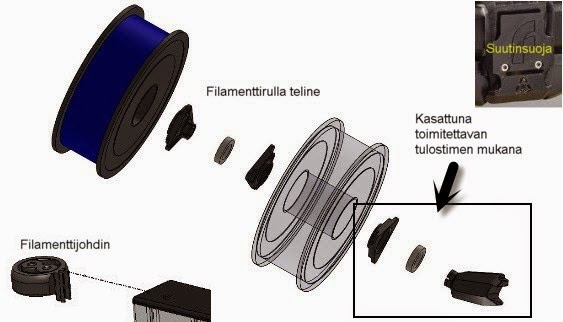
Kauttamme kasatun Felix 3.0 3D-tulostimen ostavat saavat kuitenkin suutinsuojan, filamenttijohtimen sekä pari osaa filamenttirulla telineeseen.
Kytkennästä, mallissa, jossa on kaksi suutinta, niin suutin 1 (pääsuutin) on kauimpana Z-akselista ja tätä suutinta käytetään ensisijaisesti. Suutinta 2, mikä on lähinnä Z-akselia, käytettään kakkos materiaalille tai tukimateriaalille.
Allaolevaan kuvaan on selvennykseksi merkattu kumpi moottori kuuluu suuttimelle 1 ja kumpi suuttimelle 2. Mikäli kytkennän tekee väärin, niin moottorit pyörivät väärään suuntaan.
Asennus- ja käyttöohjeet ovat ladattavissa valmistajan sivuilta:
http://shop.felixprinters.com/downloads/index.php?path=instruction+manuals/
Uusimmat Firmwaret sekä ohjelmistot saa ladattua täältä:
http://shop.felixprinters.com/downloads/index.php?path=software/
Tulostimen mukana ei erikseen toimiteta ohjelmistoja, käyttö-/asennusohjeita, joten ne tulee ladata valmistajan sivuilta, josta löytyy aina uusimmat versiot. Felix V3 3D-tulostimen asennuksessa on ensiarvoisen tärkeää asentaa Firmware oikein.
Ennen kasatun tulostimen liittämistä tietokoneeseen on hyvä säätää pöytä suoraan suhteessa suuttimiin. Tulostuspöydän alapuolella on kolme säätöruuvia.
Kun säädön on tehty, voidaan tulostimeen laittaa virrat päälle ja kytkeä usb-kaapeli tietokoneeseen. Tässä kohtaan on hyvä odottaa, että tietokone on asentanut ohjainohjelmiston. Tämän jälkeen pitää käydä laitehallinnassa katsomassa tulostimen portti.
Mikäli syystä tai toisesta tietokone ei automaattisesti asenna ajureita, niin ne löytyvät myös täältä:
http://www.ftdichip.com/Drivers/VCP.htm
Kun portti on selvillä voidaan aloittaa firmwaren asennus. Ladataan oikea firmware valmistajan sivuilta: http://shop.felixprinters.com/downloads/index.php?path=firmware/
Kun firmware on ajettu tulostimelle, niin voidaan käynnistää RepertierHost ohjelmisto.
Löytyy täältä: http://shop.felixprinters.com/downloads/index.php?path=software/
Ensimmäisessä käynnistyksessä ei klikata connect, vaan mennän Config valikkoon ja siellä Printer settings kohtaan. Tällä portiksi valitaa se, minkä tietokone on antanut laitehallinnassa ja klikataan Refresh ports. Lisäksi Printer valikossa valitaan suutinten määräksi kaksi.
Tämän jälkeen voidaan klikata Connect (muuttuu vihreäksi), jolloin saadaan tietokone ja tulostin keskustelemaan keskenään.
Z-akselin säätö:
Jotkin tietokoneet saattavat tehdä tempun, kun tässä kohtaan painaa akselit kotiin, eikä tapahdukkaan mitään. Syy on siinä, että ohjainohjelmisto ei ole asentunut oikein, kun tulostimen usb-kaapeli on kytketty ensimmäisen kerran tietokoneeseen. Tähän auttaa se, että käydään laitehallinnassa poistamassa portti. Irroitetaan usb-kaapeli ja kytketään uudelleen. Laitehallinnassa on syytä tämän jälkeen käydä tarkistamassa, mikä on nyt portin numero ja tarvittaessa tehdä firmware uudelleen uudella portin numerolla.
Seuraava vaihe on laittaa filamettia suuttimeen. Ensin pitää kuitenkin laittaa suutin kuumenemaan.
Toisinaan näissä pursotin 3D-tulostimissa tulee tilanteita, että suutin menee tukkoon syystä tai toisesta. Aina ei välttämättä tarvitse lähteä purkamaan suutinta, vaan sen voi laittaa vaikka asetoniin. Toinen tapa on käyttää 0.35mm poranterää, jolla varoen voi avata suuttimen päätä.
Ohjeet suuttimen purkuun:
http://shop.felixprinters.com/downloads/index.php?path=instruction+manuals/
Alla olevassa kuvassa olevat osat eivät kuulu perustoimitukseen, vaan ovat asiakkaan itsensä tulostettavissa.
Tulostusohjelmat löytyvät täältä: http://shop.felixprinters.com/downloads/index.php?path=print_files/
Kauttamme kasatun Felix 3.0 3D-tulostimen ostavat saavat kuitenkin suutinsuojan, filamenttijohtimen sekä pari osaa filamenttirulla telineeseen.
torstai 3. huhtikuuta 2014
AutoCAD LT uutisia ja kampanjoita
Kevät on muutosten aikaa. AutoCADLT 2015-versio on ilmestynyt ja Autodesk-tuotteiden 2008-versioiden päivityksiä
voi tilata ainoastaan 25.4.2014 asti (sen jälkeen 2009 on
viimeisin päivityskelpoinen versio).
Lisäksi Autodeskilta on tullut markkinoille
AutoCAD LT Desktop Subscription-vuokralisenssit, joita voi ostaa joko
kvartaalin (3kk) tai yhden vuoden ajaksi. Vuokralisenssit tarjoavat lisää
valinnanvapautta ja joustavuutta erityisesti freelance- ja projektitöihin.
Autodeskilla päättyy huhtikuussa
kaksi tarjouskampanjaa, alla tarkemmat tiedot niistä.
1.
Uusien AutoCAD
LT-lisenssien hyvityskampanja:
·
300e
jälkikäteinen hyvitys AutoCAD LT 2014/2015
ja AutoCAD LT for MAC 2014/2015 -lisensseistä, kun tuote ostetaan
subscription-ylläpitosopimuksella. 200e jälkikäteinen hyvitys, kun
tuote ostetaan ilman subscription-ylläpitosopimusta.
·
Kampanja on voimassa 24.04.2014 asti, tilaus
ja lasku tulee olla päivätty ko. ajanjaksolle.
·
Hyvityksen korkeintaan viidestä lisenssistä,
koskee myös 5-packia.
·
Hyvitys haettava 30 pv sisällä laskusta ja kuitenkin
viimeistään 25.04.2014 mennessä.
·
Hakemukseen tulee liittää lasku, josta ilmenee
tuotteen kuvaus, Autodeskin tuotenumero (voi olla käsin kirjoitettuna),
sarjanumero, lisenssien määrä ja myyjän nimi. Yrityksen tiedot tulee olla samat
laskussa ja hakemuksessa. Lisäksi tili, jolle palautusta pyydetään tulee olla
ko. yrityksen nimissä.
2.
AutoCAD LT
–kampanja päivityslisensseille:
·
Koskee päivityksiä
AutoCAD LT ja AutoCAD LT For MAC 2008-2014-versioista AutoCAD LT ja AutoCAD LT
For MAC 2014/2015-versioihin.
·
Tarjous:
30%
alennus päivityshinnasta, kun tuote
ostetaan subscription-ylläpitosopimuksella.
15%
alennus päivityshinnasta, jos tuote ostetaan ilman
subscription-ylläpitosopimusta.
·
Kampanja-aika 25.04.2014 asti.
Tilaa:
Blogitekstit (Atom)